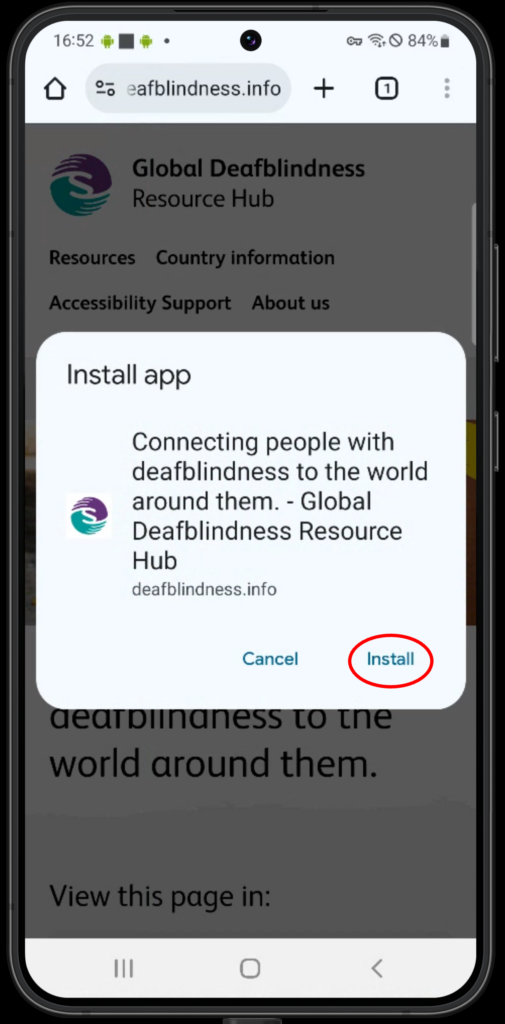
Encuentra fácilmente el Hub en tu teléfono:

Puedes añadir un acceso directo de cualquier sitio web en la pantalla de inicio de tu teléfono. Esto te permite abrirlo rápidamente, igual que una aplicación. El proceso para agregar un sitio web a tu pantalla de inicio es sencillo y toma menos de un minuto. A continuación, te explicamos cómo hacerlo para el Hub:

iPhone

  1. Abre la aplicación Safari en tu iPhone.
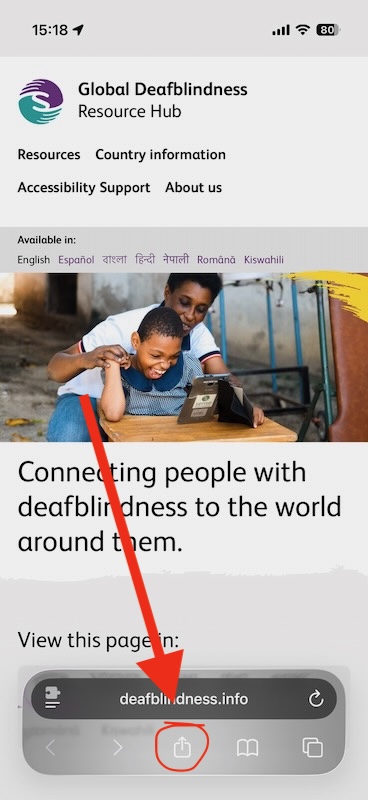
Imagen que muestra cómo abrir Safari en tu iPhone.

2. Ingresa al sitio web que deseas agregar a tu Pantalla de Inicio (https://deafblindness.info/).
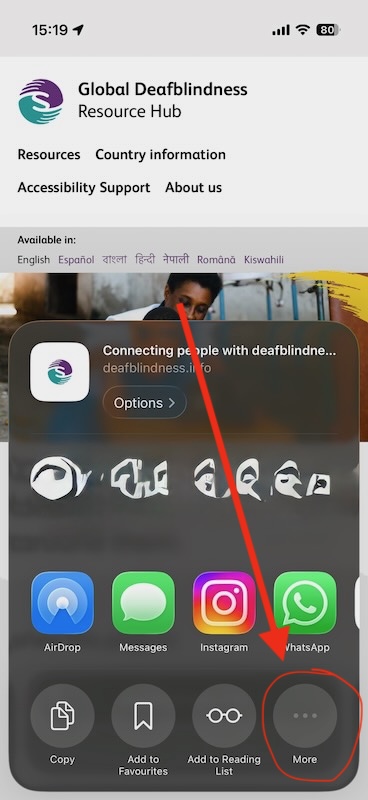
Imagen que muestra cómo ingresar al sitio web https://deafblindness.info/.

3. Selecciona el ícono Compartir/Más en la barra de herramientas de Safari.
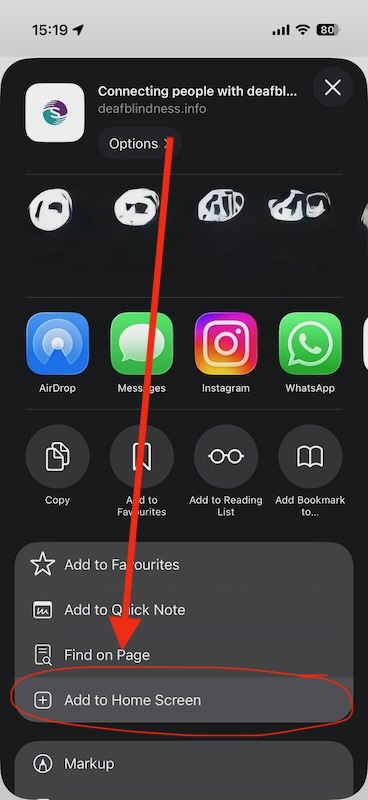
Imagen que muestra cómo seleccionar el ícono Compartir/Más en la barra de herramientas de Safari.

4. Desplázate hacia abajo en la lista de opciones y toca Agregar a la Pantalla de Inicio (es posible que debas hacer clic en Más para ver esta opción).
Si no ves Agregar a la Pantalla de Inicio, puedes agregarla. Desplázate hasta el final de la lista, pulsa Editar acciones y luego selecciona Agregar a la Pantalla de Inicio.
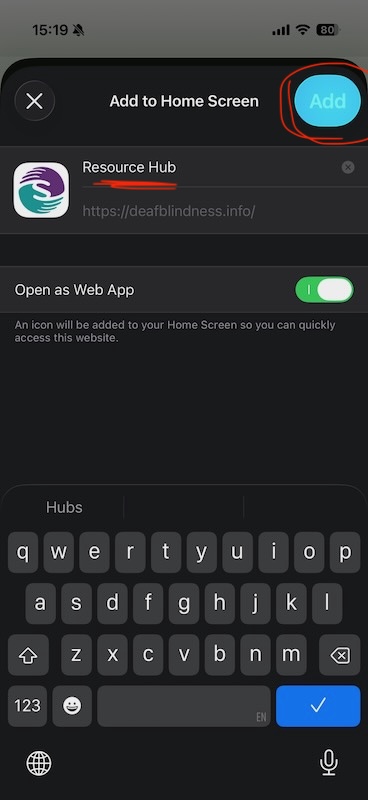
    Imagen que muestra cómo desplazarse por la lista de opciones y tocar “Agregar a la pantalla de inicio” (puede requerirse tocar “Más” para ver la opción).
    Imagen que muestra cómo desplazarse por la lista de opciones y tocar “Agregar a la pantalla de inicio” (puede requerirse tocar “Más” para ver la opción).

    5. Asigna un nombre y luego pulsa “Agregar”. El ícono aparecerá únicamente en el dispositivo donde lo agregaste.
      Asignar un nombre y seleccionar “Agregar” (el ícono aparece solo en el dispositivo donde se agrega).
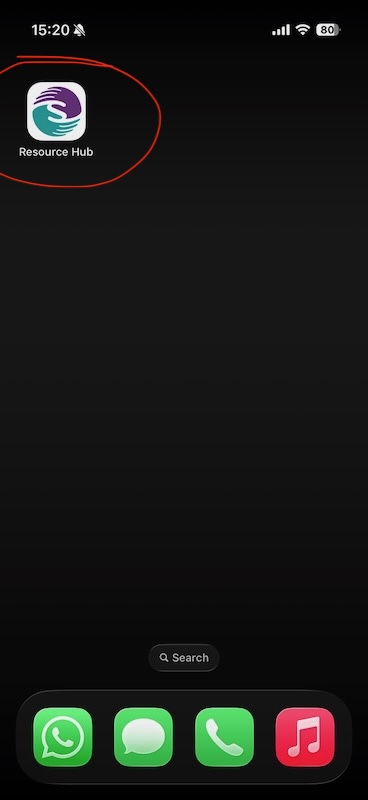
Imagen que muestra el sitio web como un acceso directo en la pantalla de inicio.
      Asignar un nombre y seleccionar “Agregar” (el ícono aparece solo en el dispositivo donde se agrega).
      Imagen que muestra el sitio web como un acceso directo en la pantalla de inicio.

      Android

      1. En tu dispositivo Android, abre Chrome.
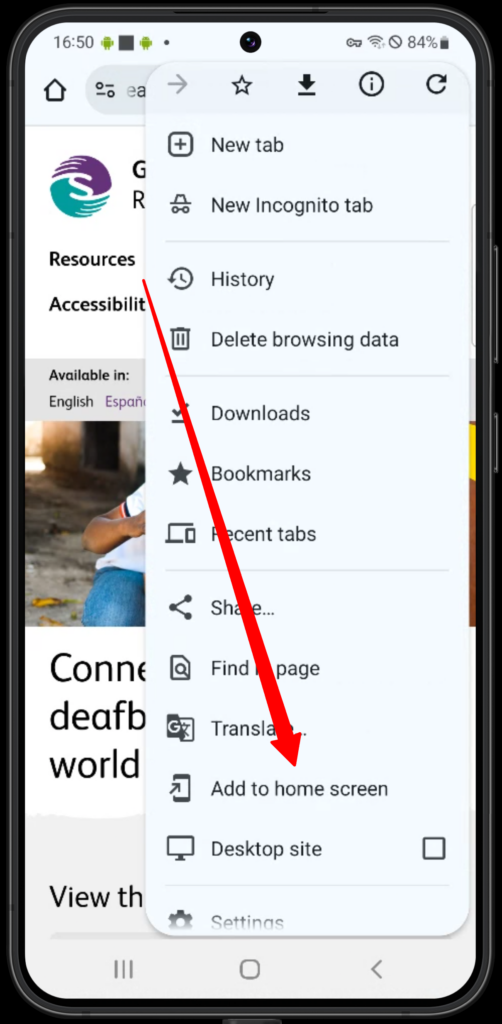
      Imagen que muestra cómo abrir Chrome, digitar el sitio web en https://deafblindness.info/ y luego seleccionar (tres puntos) para abrir el menú
      Imagen que muestra cómo abrir Chrome, digitar el sitio web en https://deafblindness.info/ y luego seleccionar (tres puntos) para abrir el menú.

      2. Ingresa al sitio web para el que deseas crear un acceso directo.
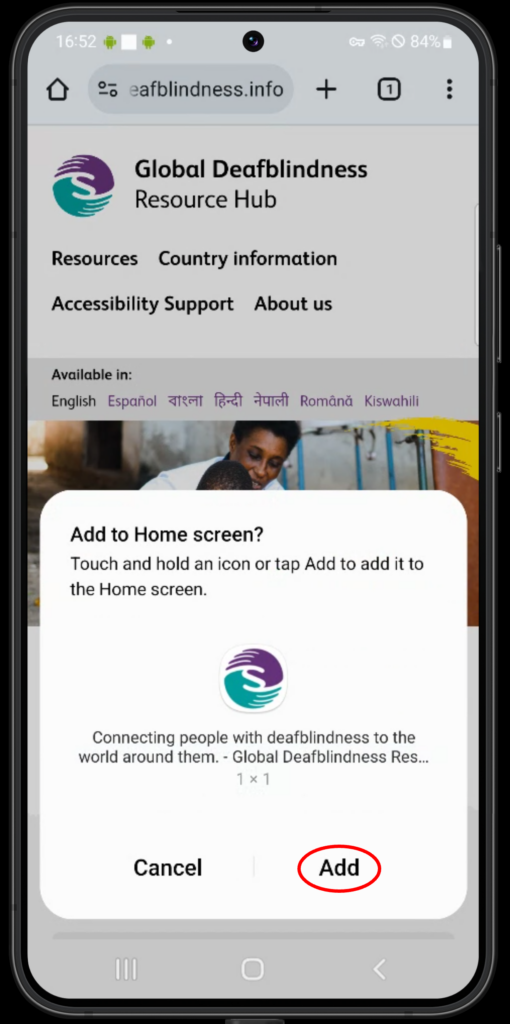
      Imagen que muestra cómo acceder a “Agregar a la pantalla de inicio”.
      Imagen que muestra cómo acceder a “Agregar a la pantalla de inicio”.

      3. A la derecha de la barra de direcciones (tres puntos), toca MásAgregar a la pantalla de inicioCrear acceso directo.

      Imagen que muestra cómo acceder a “Crear acceso directo”.
      Imagen que muestra cómo acceder a “Crear acceso directo”.

      4. En el cuadro de diálogo que aparece:
      Renombrar: Selecciona el nombre predeterminado del acceso directo o cámbiale de nombre.
      • Es posible que también se te ofrezca la opción de personalizar el ícono.
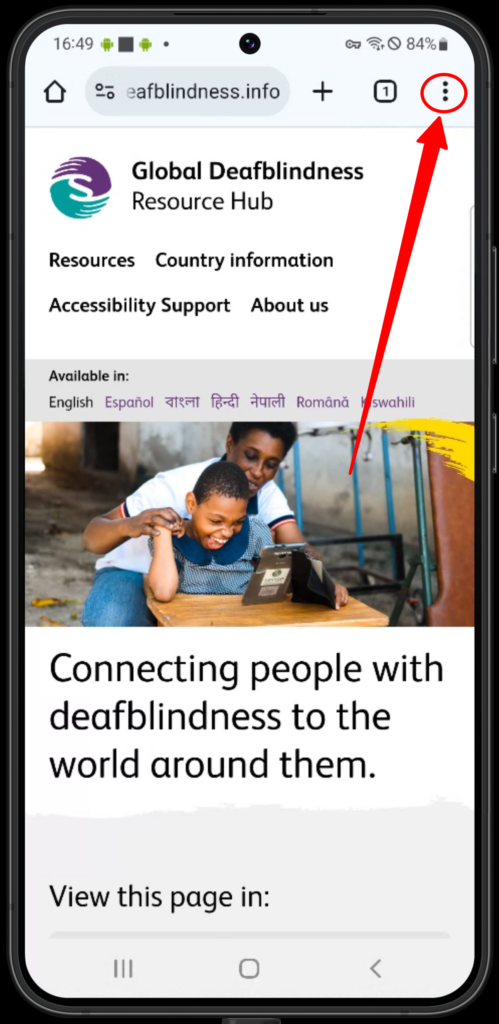
      Imagen que muestra cómo asignar un nombre y seleccionar “Agregar”.
      Imagen que muestra cómo asignar un nombre y seleccionar “Agregar”.

      5. Toca Agregar. El ícono aparecerá únicamente en el dispositivo donde lo agregaste.
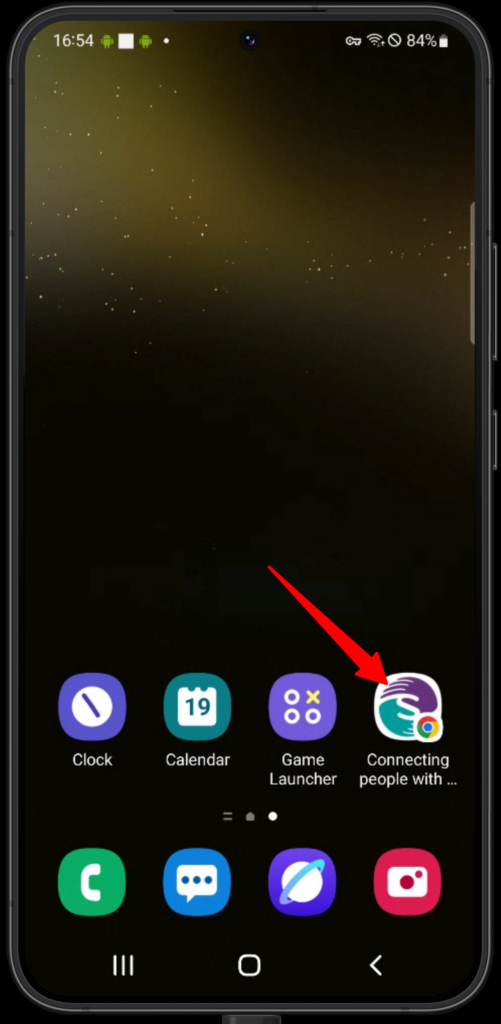
        Imagen que muestra cómo personalizar y seleccionar “Agregar” (como alternativa)
Imagen que muestra el sitio web como un favorito en la pantalla de inicio.
        Imagen que muestra cómo personalizar y seleccionar “Agregar” (como alternativa). Imagen que muestra el sitio web como un favorito en la pantalla de inicio.