अपने फोन पर हब को आसानी से ढूंढें:
आप अपने फोन की होम स्क्रीन पर वेबसाइट का शॉर्टकट बनाइये। इससे आप उसे ऐप की तरह जल्दी खोल सकते हैं। वेबसाइट को होम स्क्रीन पर जोड़ने की प्रक्रिया आसान है और एक मिनट से भी कम समय लेती है। नीचे बताया गया है कि आप हब के लिए यह कैसे कर सकते हैं:

आई फ़ोन (iPhone)

  1. अपने iPhone पर सफारी (Safari) ऐप खोलें।
Safari खोलने का तरीका दिखाती हुई इमेज (iPhone पर)।

2. उस वेबसाइट पर जाएँ जिसे आप अपनी होम स्क्रीन पर जोड़ना चाहते हैं (https://deafblindness.info/)
वेबसाइट खोलने का तरीका दिखाती हुई इमेज https://deafblindness.info/

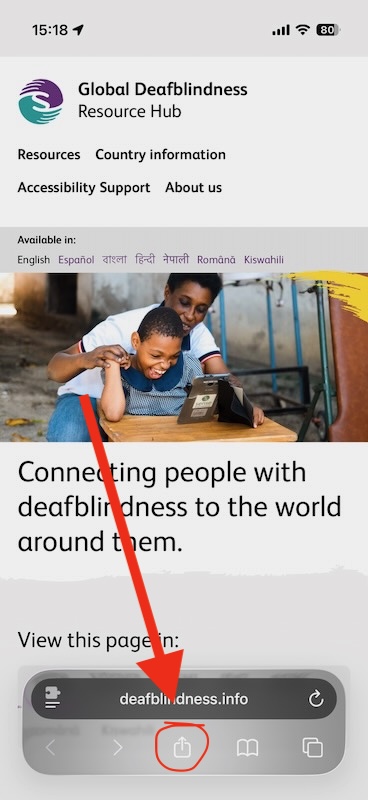
3. Safari टूलबार में शेयर/ मोर (Share/More) आइकन चुनें।
Safari टूलबार में Share/More आइकन चुनने का तरीका दिखाती हुई इमेज।

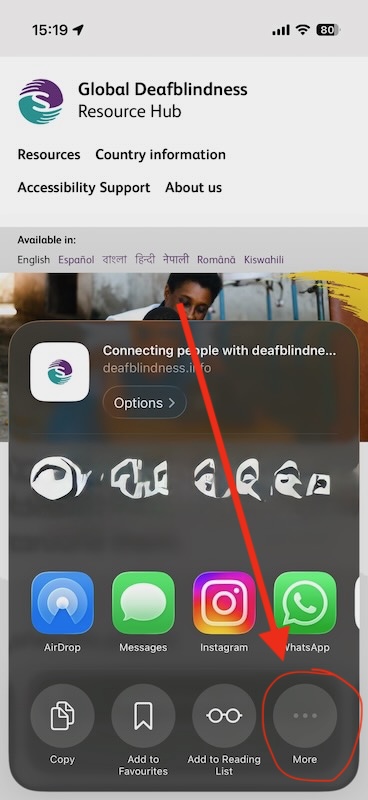
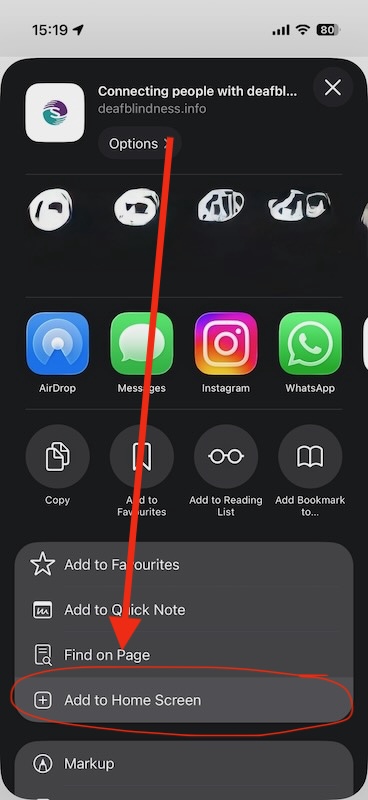
4. विकल्पों की सूची में नीचे स्क्रॉल करें, फिर Add to Home Screen पर टैप करें
(यदि यह विकल्प न दिखे, तो More पर टैप करना पड़ सकता है)।

अगर फिर भी Add to Home Screen नहीं दिखता है, तो आप इसे जोड़ सकते हैं।
सूची के सबसे नीचे स्क्रॉल करें, Edit Actions पर टैप करें, फिर Add to Home Screen पर टैप करें।
विकल्पों की सूची में नीचे स्क्रॉल करके Add to Home Screen पर टैप करने का तरीका दिखाती हुई इमेज
(विकल्प देखने के लिए More पर टैप करना पड़ सकता है)।
विकल्पों की सूची में नीचे स्क्रॉल करके Add to Home Screen पर टैप करने का तरीका दिखाती हुई इमेज
(विकल्प देखने के लिए More पर टैप करना पड़ सकता है)।

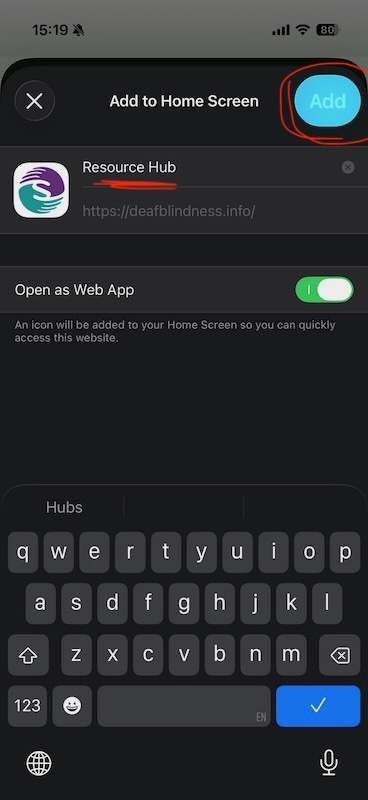
5. शॉर्टकट को एक नाम दें और फिर Add पर टैप करें।
नाम देने और Add चुनने का तरीका दिखाती हुई इमेज
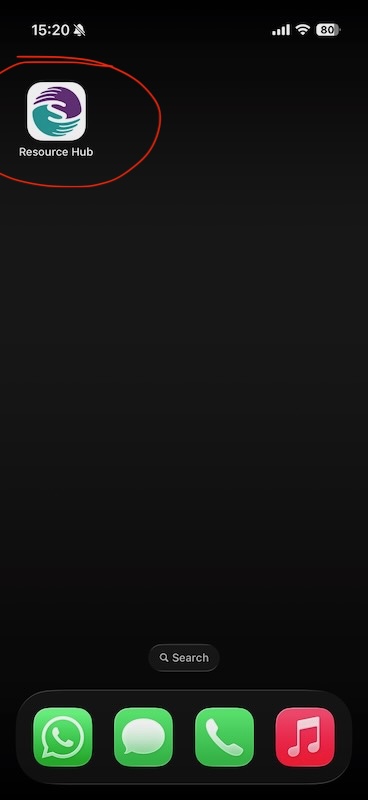
(आइकन केवल उसी डिवाइस पर दिखाई देता है जहाँ जोड़ा गया है)।
होम स्क्रीन पर बुकमार्क के रूप में वेबसाइट दिखाती हुई इमेज।
नाम देने और Add चुनने का तरीका दिखाती हुई इमेज (आइकन केवल उसी डिवाइस पर दिखाई देता है जहाँ जोड़ा गया है)।
होम स्क्रीन पर बुकमार्क के रूप में वेबसाइट दिखाती हुई इमेज।

ऐंड्रोइड  (Android)

  1. अपने Android डिवाइस पर Chrome खोलें।
Chrome खोलकर वेबसाइट https://deafblindness.info/ टाइप करने और फिर मेनू खोलने के लिए (तीन डॉट्स) चुनने का तरीका दिखाती हुई इमेज।

2. उस वेबसाइट पर जाएँ जिसके लिए आप शॉर्टकट बनाना चाहते हैं।
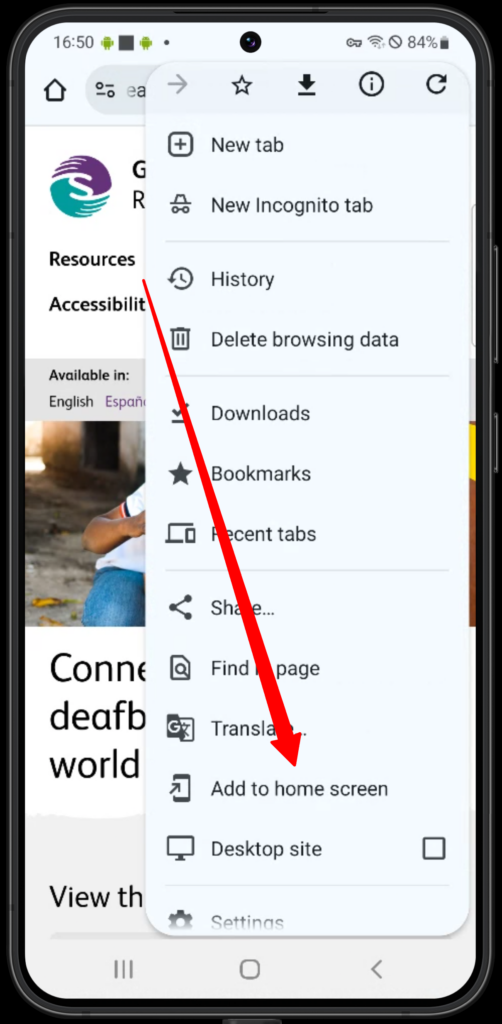
Add to Home screen पर टैप करने का तरीका दिखाती हुई इमेज।

3. एड्रेस बार के दाईं ओर (तीन डॉट्स) पर टैप करें, फिर More > Add to home screen > Create shortcut चुनें।
Create a shortcut पर टैप करने का तरीका दिखाती हुई इमेज।

4. जो डायलॉग दिखाई दे, उसमें:

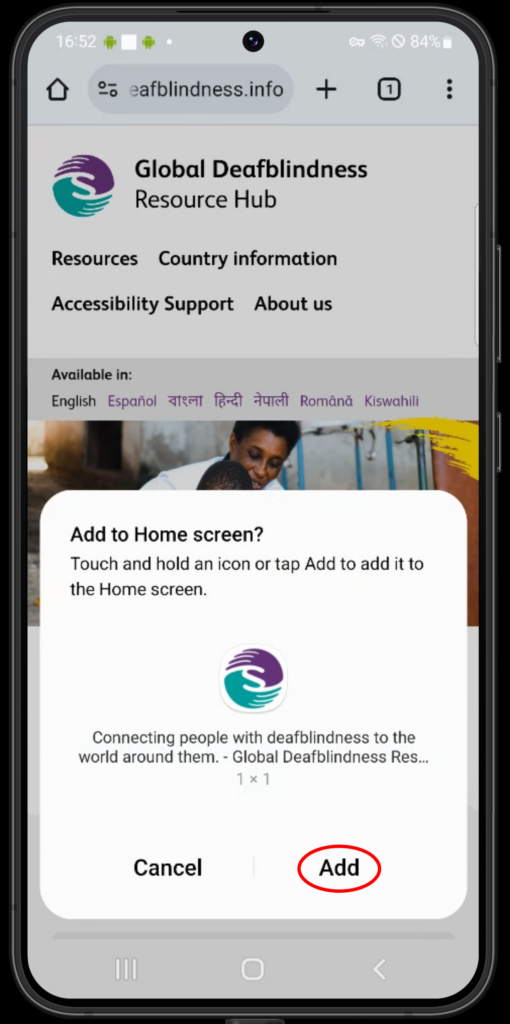
Rename: शॉर्टकट का डिफ़ॉल्ट नाम चुनें या उसे बदलें।

आपको आइकन को कस्टमाइज़ करने का विकल्प भी मिल सकता है।
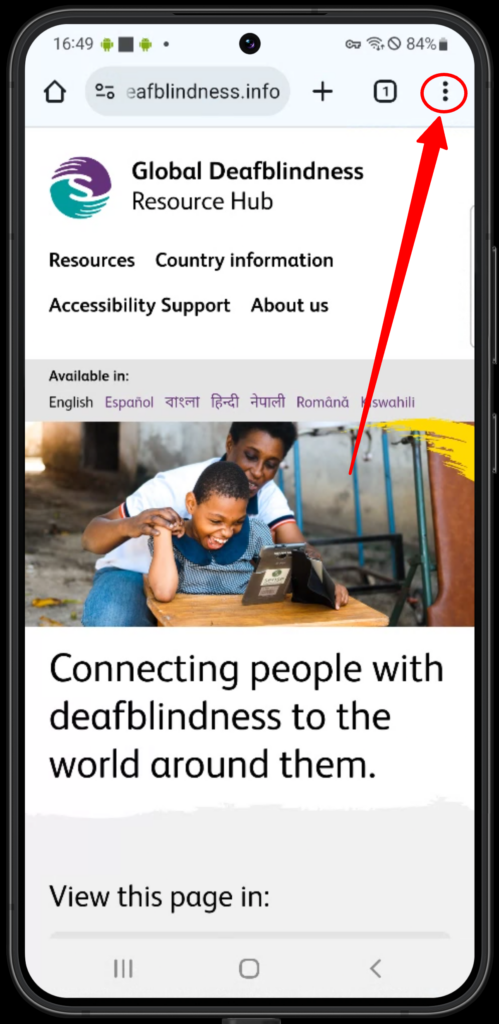
नाम देने और Add चुनने का तरीका दिखाती हुई इमेज।

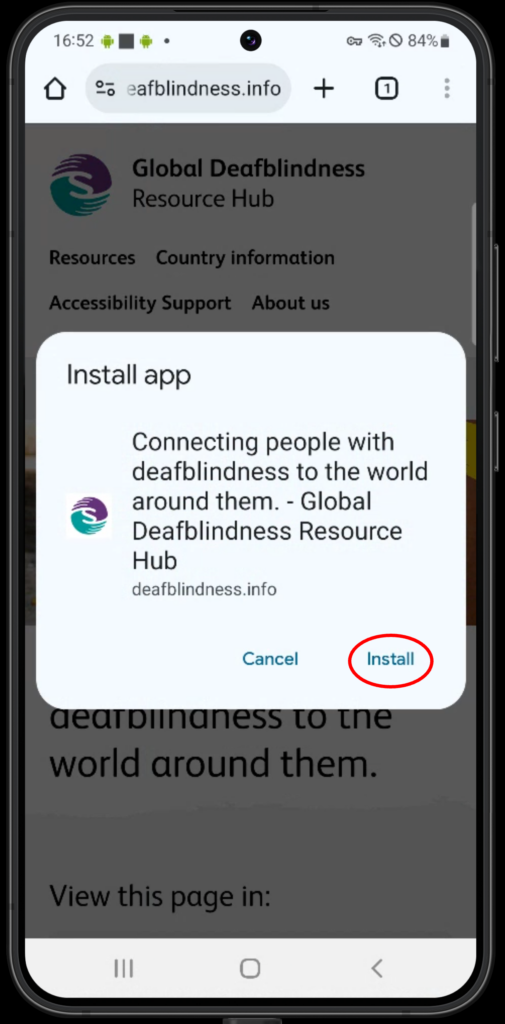
5. Add पर टैप करें। आइकन केवल उसी डिवाइस पर दिखाई देगा जहाँ आपने उसे जोड़ा है।
आइकन को customise करके Add चुनने का तरीका दिखाती हुई इमेज (एक विकल्प के रूप में)।
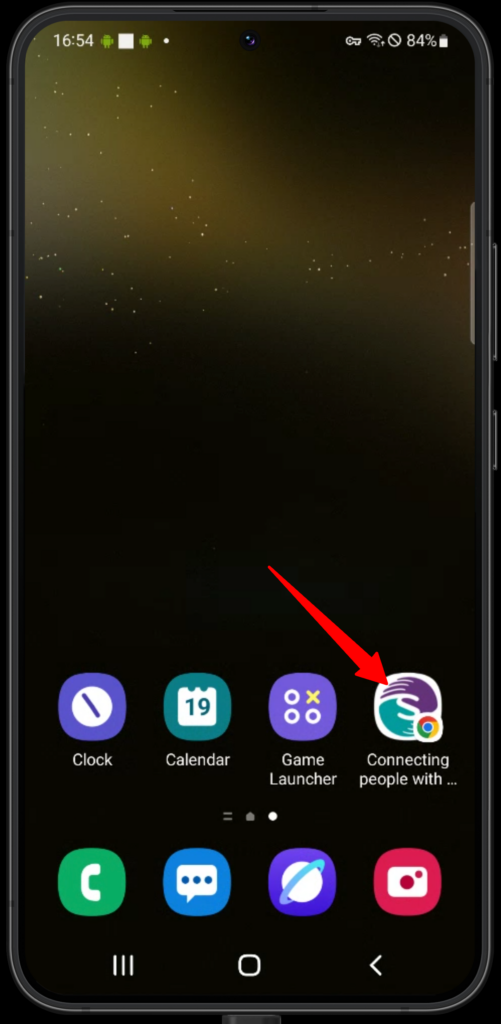
होम स्क्रीन पर बुकमार्क के रूप में वेबसाइट दिखाती हुई इमेज।
आइकन को customise करके Add चुनने का तरीका दिखाती हुई इमेज (एक विकल्प के रूप में)।
होम स्क्रीन पर बुकमार्क के रूप में वेबसाइट दिखाती हुई इमेज।