Găsiți cu ușurință Hub-ul pe telefon:

Adăugați o comandă rapidă pentru orice site web pe ecranul de start al telefonului. Astfel, veți putea să îl deschideți rapid, asemenea unei aplicații. Adăugarea unui site web pe ecranul de start este simplu și durează mai puțin de un minut. Iată cum puteți face acest lucru pentru Hub:

iPhone

  1. Accesați aplicația Safari de pe iPhone.
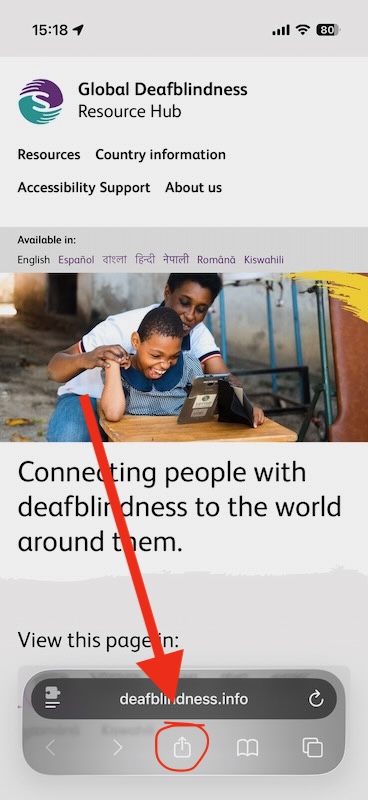
Imagine care arată cum să deschideți Safari pe iPhone

2. Accesați site-ul web pe care doriți să îl adăugați pe ecranul de start (https://deafblindness.info/)
Imagine care vă arată cum să deschideți site-ul web https://deafblindness.info/

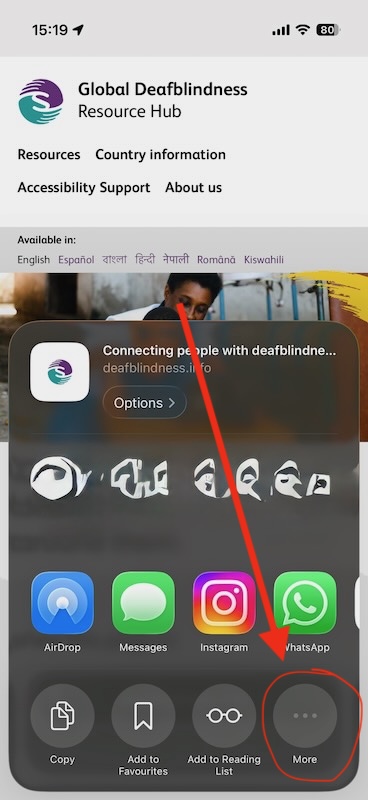
3. Selectați pictograma Partajare/Mai multe din bara de instrumente Safari.
Imagine care vă arată cum să selectați pictograma Partajare/Mai multe din bara de instrumente Safari

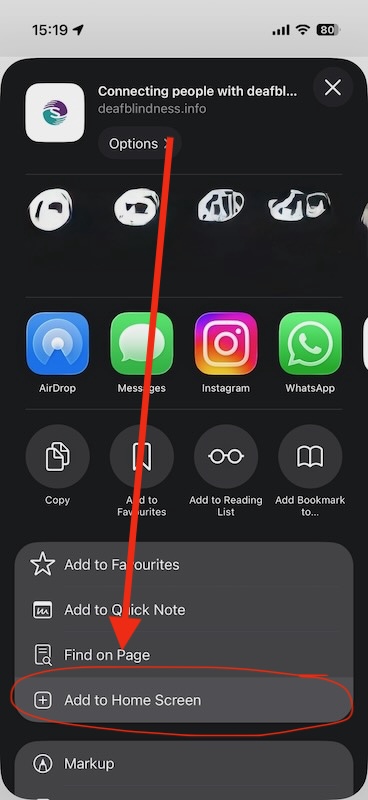
4. Derulați lista de opțiuni, apoi atingeți Adăugați la ecranul de pornire (poate fi necesar să faceți clic pe Mai multe pentru a vedea opțiunea respectivă).

Dacă nu vedeți opțiunea Adăugați la ecranul de pornire, o puteți adăuga dvs. Derulați în jos până la sfârșitul listei, atingeți Editați acțiunile, apoi atingeți Adăugați la ecranul de pornire.
Imagine care vă arată cum să derulați lista de opțiuni, apoi să atingeți Adăugați la Ecranul de Start (poate fi necesar să faceți clic pe Mai multe pentru a vedea opțiunea respectivă
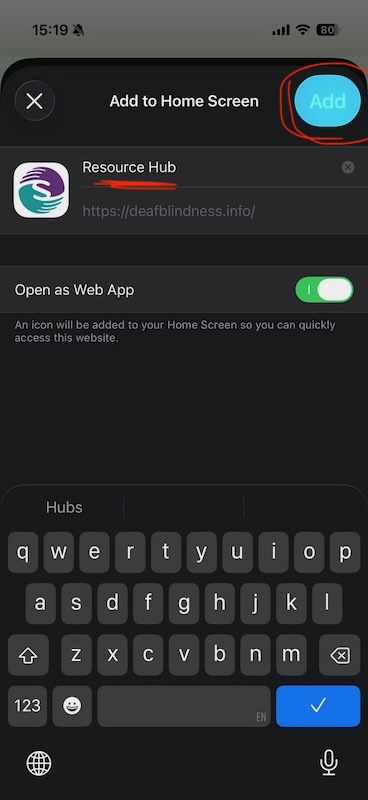
  1. Dați-i un nume, apoi atingeți „Adăugați”. Pictograma apare numai pe dispozitivul pe care o adăugați.
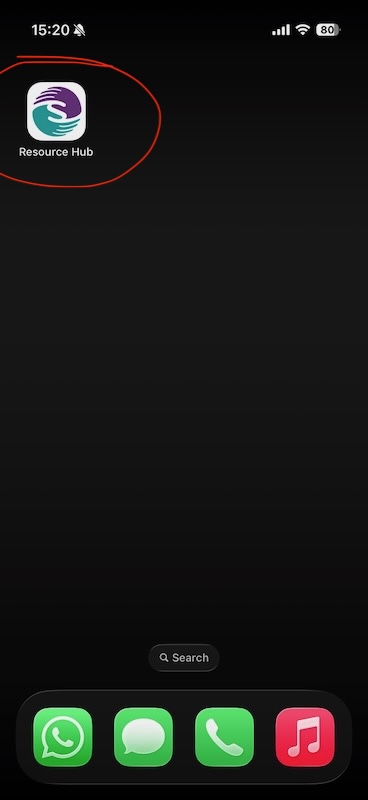
Dați-i un nume și selectați Adăugați (pictograma apare numai pe dispozitivul pe care o adăugați).
Imagine care arată site-ul web ca marcaj / semn de carte pe ecranul de pornire
Dați-i un nume și selectați Adăugați (pictograma apare numai pe dispozitivul pe care o adăugați). Imagine care arată site-ul web ca marcaj / semn de carte pe ecranul de pornire

Android

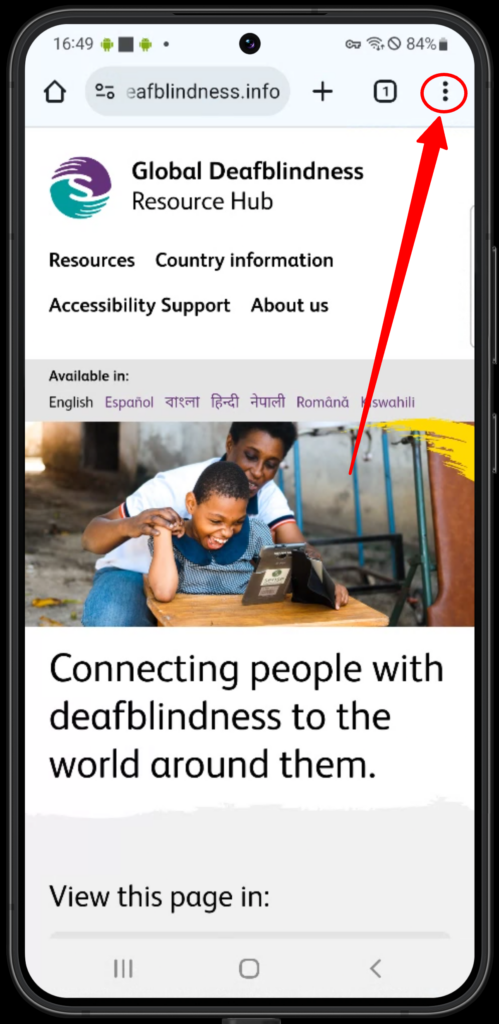
  1. Pe dispozitivul dvs. Android, deschideți browserul Chrome.
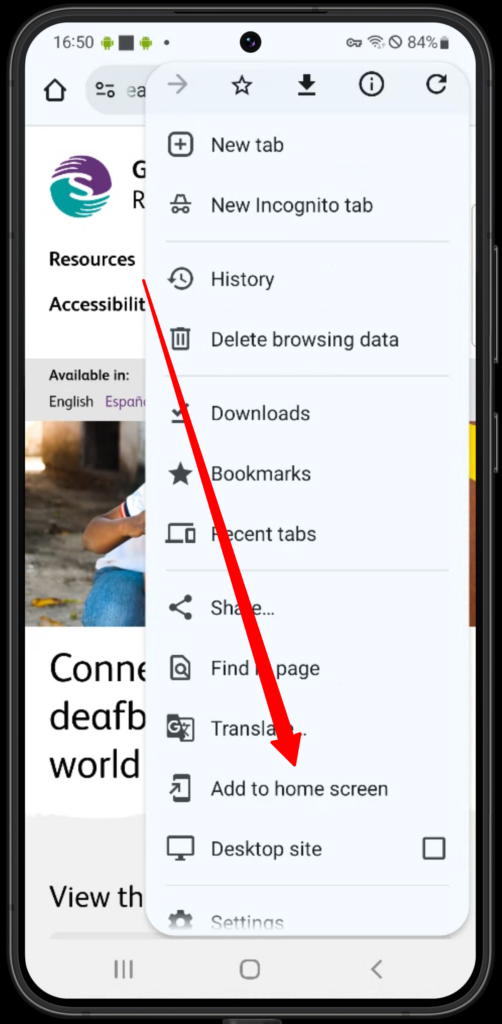
Imagine care vă arată cum să deschideți browserul Chrome și să introduceți adresa site-ului web în https://deafblindness.info/. Selectați apoi (cele trei puncte) pentru a deschide meniul.

2. Accesați site-ul web pentru care doriți să creați o comandă rapidă.
Imagine care vă arată cum să atingeți opțiunea „Adăugați la ecranul de pornire”.

3. În dreapta barei de adrese (cele trei puncte), atingeți Mai multe  Adăugați la ecranul de pornire  Creați o comandă rapidă.
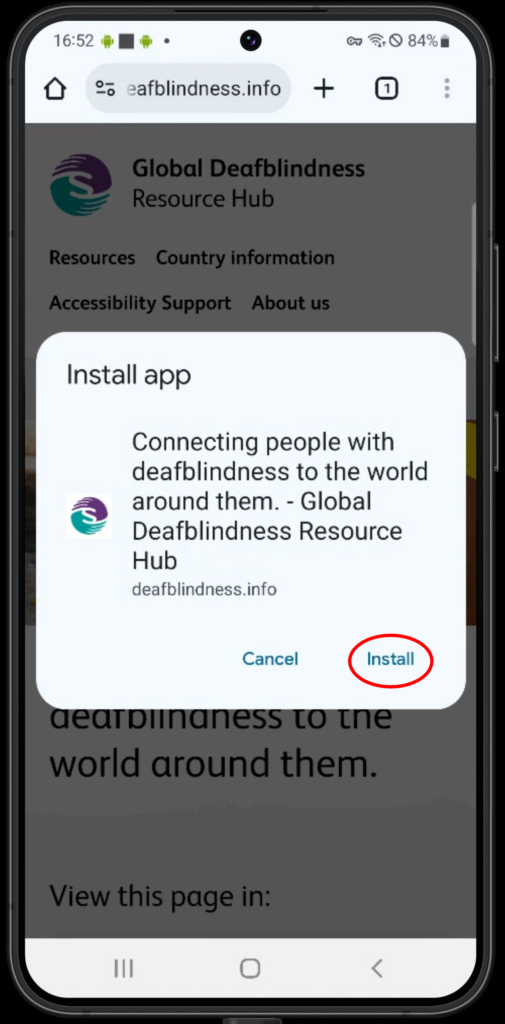
Imagine care arată cum să atingeți opțiunea „Creați o comandă rapidă”.

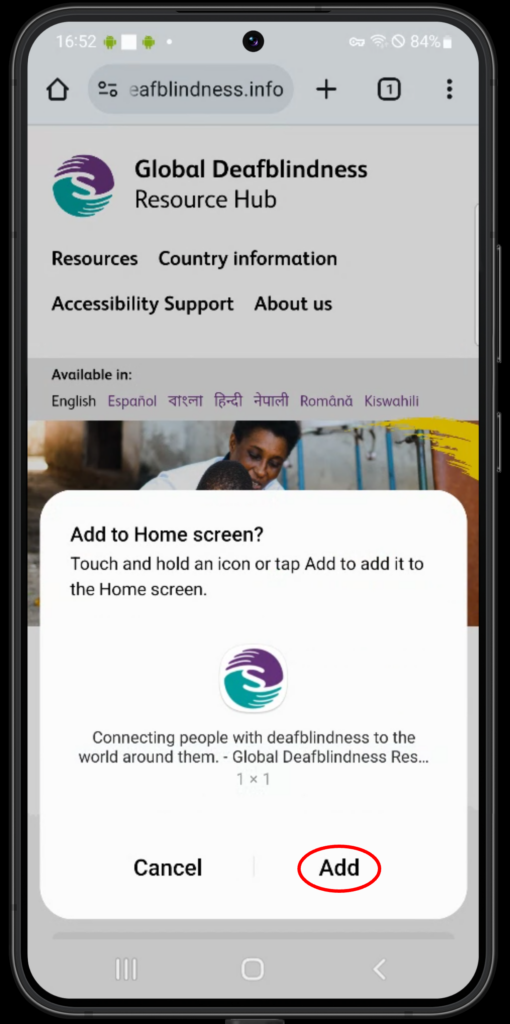
4. Din fereastra de dialog care apare:

  • Redenumire: selectați numele implicit pentru scurtătură sau redenumiți scurtătura respectivă (shortcut).
  • De asemenea, s-ar putea să aveți opțiunea de a personaliza pictograma
    Imagine care arată cum să „Denumiți și selectați Adăugați”.
    Imagine care arată cum să „Denumiți și selectați Adăugați”.

    5. Atingeți Adăugați. Pictograma apare numai pe dispozitivul pe care o adăugați.
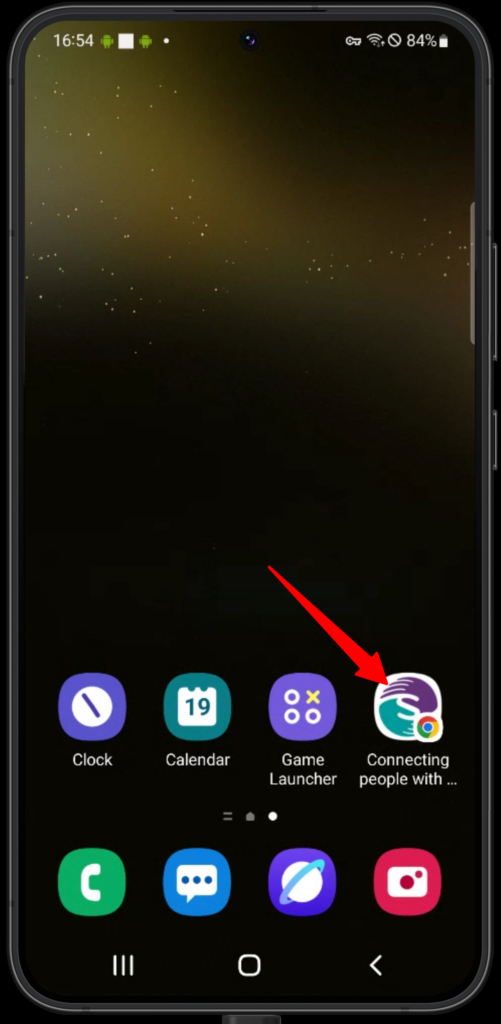
    Imagine care vă arată cum să „personalizați și selectați Adăugați” (ca alternativă). 
Imagine care arată site-ul web ca marcaj / semn de carte pe ecranul de pornire.
    Imagine care vă arată cum să „personalizați și selectați Adăugați” (ca alternativă). Imagine care arată site-ul web ca marcaj / semn de carte pe ecranul de pornire.