সহজেই আপনার ফোনে রিসোর্স হাব খুঁজুন

আপনার ফোনের হোম স্ক্রিনে যে কোনো একটি ওয়েবসাইটের শর্টকাট যুক্ত করতে পারেন। এতে করে আপনি অন্যান্য অ্যাপের মতো করে এটি খুব দ্রুত খুলতে পারবেন। হোম স্ক্রিনে শর্টকাট যুক্ত করার প্রক্রিয়া খুবই সহজ এবং এক মিনিটেরও কম সময়ে তা যুক্ত করা যায়। রিসোর্স হাবের জন্য আপনি কীভাবে শর্টকাট যুক্ত করবেন তা নিম্নে বর্ণনা করা হলো: 

আইফোন (iPhone)

১. আপনার আইফোনের সাফারি অ্যাপটি খুলুন।

কীভাবে আপনার আইফোনে সাফারি অপশনটি খুলতে বা ওপেন করতে হবে ছবিতে তা দেখানো হচ্ছে।

২. যে ওয়েবসাইটটি আপনার ফোনের হোম স্ক্রিনে যুক্ত করতে চান সেখানে প্রবেশ করুন (https://deafblindness.info/)
ছবিতে https://deafblindness.info/ ওয়েবসাইটটি কীভাবে খুলতে হয় তা দেখানো হচ্ছে।

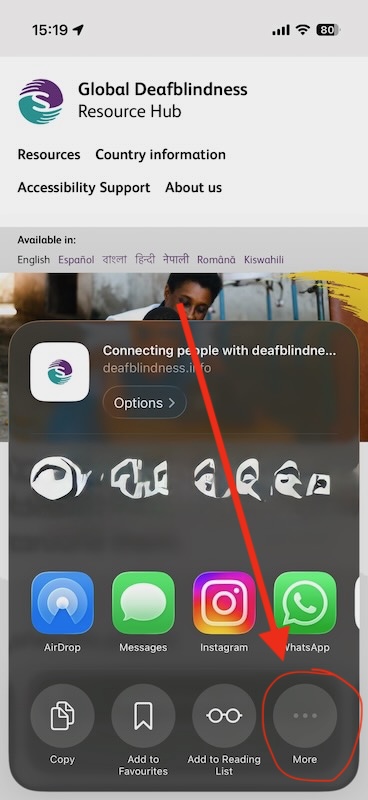
৩. সাফারি টুলবারের শেয়ার বা আরও (মোর) (Share/More) আইকনটি নির্বাচন বা সিলেক্ট করুন।
সাফারি টুলবারের শেয়ার বা ‘আরও (More)’ আইকন কীভাবে নির্বাচন করতে হবে ছবিতে সেটি দেখানো হচ্ছে।

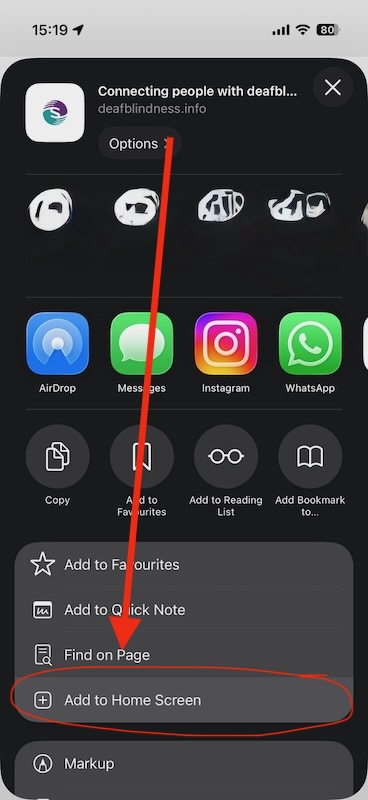
৪. টুলবারে থাকা অপশনগুলো নিচের দিকে টানুন বা স্ক্রল করুন। এরপর অ্যাড টু হোম স্ক্রিন (Add to Home Screen) অপশনটি নির্বাচন করুন। অপশনটি খুঁজে না পেলে আপনাকে ‘আরও বা মোর / More’ অপশনটিতে ক্লিক করতে হতে পারে।

‘অ্যাড টু হোম স্ক্রিন’ (Add to Home Screen) অপশন খুঁজে না পেলেও আপনি শর্টকাট যুক্ত করতে পারবেন। টুলবারে থাকা অপশনের তালিকার নিচের দিকে টানুন বা স্ক্রল করুন। এরপর এডিট অ্যাকশন (Edit Actions) নির্বাচন করুন এবং শেষে অ্যাড টু হোম স্ক্রিন নির্বাচন করুন।
ছবিতে টুলবারে থাকা অপশনগুলো নিচের দিকে টানা বা স্ক্রল করা, এরপর অ্যাড টু হোম স্ক্রিন (Add to Home Screen) অপশনটি নির্বাচন করা এবং অপশনটি খুঁজে না পেলে ‘আরও বা মোর (More)’ অপশনটিতে কীভাবে ক্লিক করতে হবে তো দেখানো হচ্ছে।

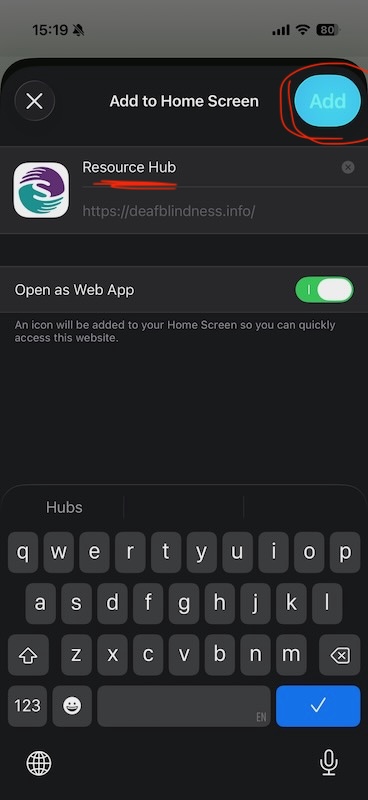
৫. শর্টকাটের একটি নাম ‍দিয়ে সেটি হোম ‍স্ক্রিনে যুক্ত করুন। আইকনটি শুধু সেই ডিভাইসেই দেখা যাবে যেখানে আপনি এটি যোগ করেছেন।
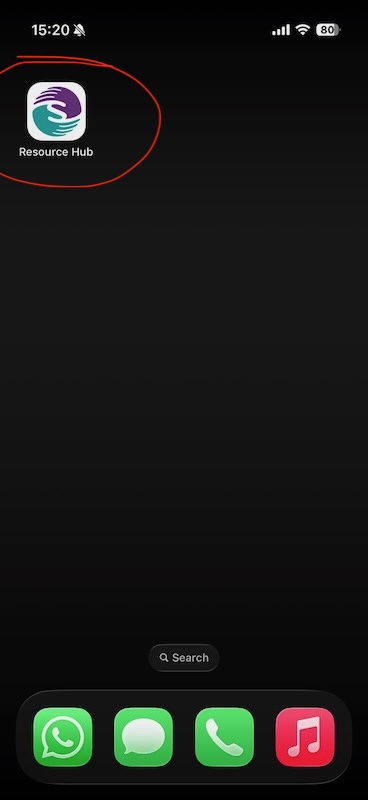
শর্টকাটের নাম দেওয়া, আইকন নির্বাচন করা এবং হোম স্ক্রিনে যুক্ত করার বিষয়টি ছবিতে দেখানো হচ্ছে। 
 ছবিতে নির্বাচিত ওয়েবসাইটটি হোম স্ক্রিনের বুকমার্ক হিসেবে দেখানো হচ্ছে।
শর্টকাটের নাম দেওয়া, আইকন নির্বাচন করা এবং হোম স্ক্রিনে যুক্ত করার বিষয়টি ছবিতে দেখানো হচ্ছে।
ছবিতে নির্বাচিত ওয়েবসাইটটি হোম স্ক্রিনের বুকমার্ক হিসেবে দেখানো হচ্ছে।

অ্যান্ড্রয়েড (Android)

১. আপনার অ্যান্ড্রয়েড ডিভাইস অন করে ‘ক্রোম (Chrome)’ ব্রাউজার খুলুন।
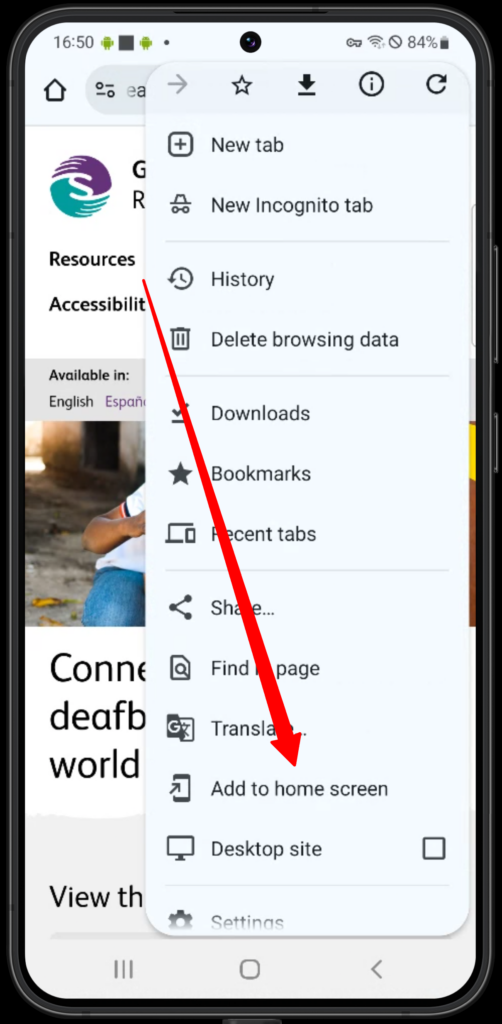
ছবিতে কীভাবে গুগল ক্রোম (Google Chrome) ব্রাউজার খুলে https://deafblindness.info/ ওয়েবসাইট টাইপ করতে হয় এবং এরপর মেন্যু (Open menu) খোলা বা ওপেন করার জন্য তিনটি ডট কীভাবে নির্বাচন করতে হয় তা দেখানো হচ্ছে।
ছবিতে কীভাবে গুগল ক্রোম (Google Chrome) ব্রাউজার খুলে https://deafblindness.info/ ওয়েবসাইট টাইপ করতে হয় এবং এরপর মেন্যু (Open menu) খোলা বা ওপেন করার জন্য তিনটি ডট কীভাবে নির্বাচন করতে হয় তা দেখানো হচ্ছে। 

২. আপনি যে ওয়েবসাইটের শর্টকাট যুক্ত করতে চান সেখানে যান।স্ক্রিনের উপরের দিক থেকে ডান দিকে যেখানে তিনটি ডট চিহ্ন রয়েছে সেখানে ক্লিক করে ‘মোর (More)’ অপশন নির্বাচিত করুন। এরপর সেখান থেকে ‘অ্যাড টু হোম স্ক্রিন (Add to home screen)’, ‘ক্রিয়েট শর্টকাট (Create Shortcut)’ অপশন ‍নির্বাচন করুন।

ছবিতে কীভাবে ‘অ্যাড টু হোম স্ক্রিন (Add to home screen)’ নির্বাচন করতে হয় তা দেখানো হচ্ছে।

৪. স্ক্রিনে যে ডায়ালগ আসবে সেখান থেকে:

পুনরায় নাম দেওয়ার ক্ষেত্রে (Rename): আগে থেকে যে নাম ছিলো চাইলে সেটি ব্যবহার করতে পারেন অথবা নতুন নাম দিতে পারেন।
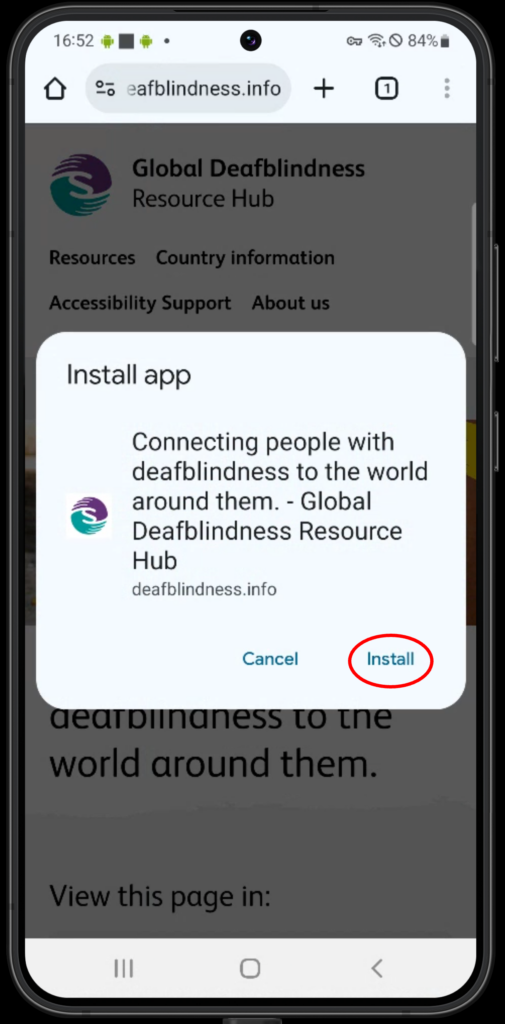
কীভাবে শর্টকাট তৈরি করতে হয় তা দেখানো হচ্ছে ছবিতে।

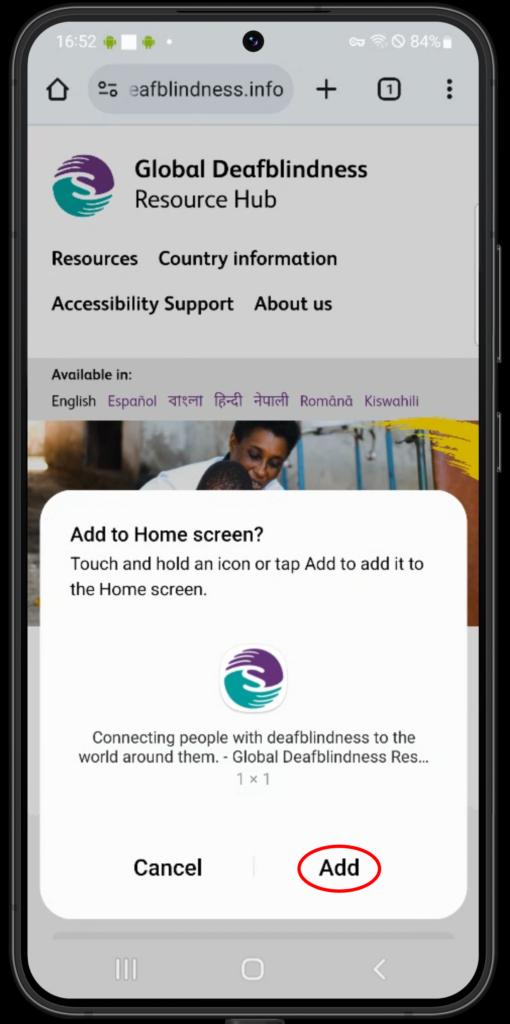
৫. শর্টকাট যুক্ত করতে ‘অ্যাড (Add)’ অপশনটি নির্বাচন করুন। আইকনটি শুধু সেই ডিভাইসেই দেখা যাবে যেখানে আপনি এটি যোগ করেছেন।
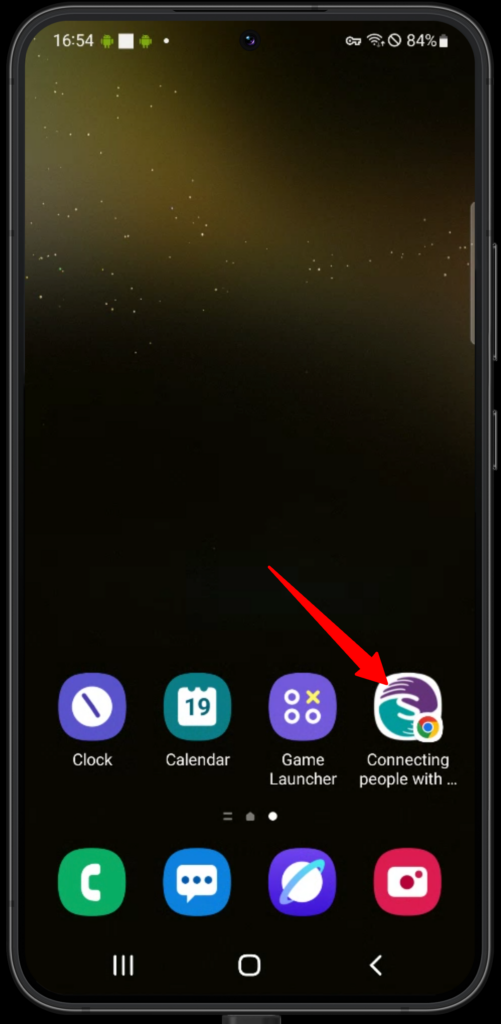
ছবিতে নির্বাচিত ওয়েবসাইটটি হোম স্ক্রিনের বুকমার্ক হিসেবে দেখানো হচ্ছে।